Hier zwei von vielen denkbaren Anwendungsbeispielen:
1.
In einer Pause kann man sich in aller Ruhe Songs für die nächste Tanz Runde zusammenstellen.
2.
Man stellt sich eine Runde zusammen, die später vollautomatisch ablaufen soll.
Z.B. damit man mit einem Akkordeon oder einer Gitarre zum Publikum gehen kann.
Die Musik läuft dann mit aktiviertem Songkettenmodus nacheinander bis zum letzten Song dieser Runde ab,
ohne dass man erneut Laden oder auf Play drücken muß.
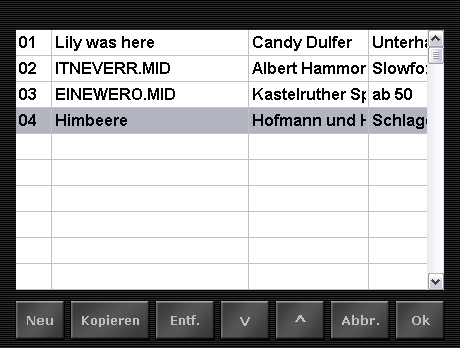
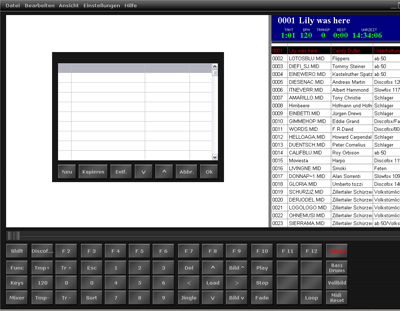
Zunächst öffnet man das Rundenfenster mit Klick auf "Runde"
oder der Taste "R" oder mit einem der
programmierbaren Zusatztasten.
(Dies kann man auch tun, während ein Song abspielt)
Neu:
Hiermit kann das Rundenfenster zurückgesetzt werden.
Kopieren:
Jetzt einen Titel in der Songliste anwählen (Markieren)
und im Rundenfenster auf "Kopieren" klicken.
Sofort wird der Titel im Rundenfenster übernommen.
Diesen Vorgang so oft wiederholen, bis man alle gewünschten Songs für diese Runde ausgewählt hat.
Entf.:
Man kann aus dem Rundenfenster auch Songs wieder entfernen.
Dazu einfach den Song markieren und auf "Löschen" klicken.
Verschieben "^" und "v":
Dazu den zu verschiebenden Song markieren und mit den Pfeiltasten entweder nach oben oder nach unten verschieben.
Mit "OK" übernimmt man die Einträge des Rundenfensters in die Songliste.
Hinweis:
Keine Angst, die Songliste ist jetzt nicht gelöscht.
Die Songliste erscheint wieder, sobald man auf "Runde" oder die Taste "R" klickt.
Alternativ kann man auch die eben erstellte Runde als Songliste abspeichern und beim nächsten mal wieder einladen.
Mit "Abbrechen" schließt man das Rundenfenster. Die Auswahl geht verloren.
Tip 1:
Es können auch Titel aus unterschiedlichen Songlisten zu einer Runde zusammengestellt werden.
Tip 2:
Das Rundenfenster kann so konfiguriert werden, dass es beim schließen und erneutem aufrufen,
die zuvor Kopierten Songs immer noch anzeigt.
Wieso das ganze?
Das hat den Vorteil, dass man im nachhinein Titel zur Runde hinzufügen kann oder man kann die Runde kurzzeitig unterbrechen um einen Wunschtitel zu erfüllen und anschließend mit der Runde weitermachen.
Wie konfiguriert man das?
Einfach das Häkchen entfernen unter
Einstellungen - Runden - "Rundenfenster immer leer öffnen"
Wozu das?
Damit hat man die Möglichkeit, Zuhause in aller Ruhe 24 Tanzrunden vorzubereiten.
Diese können beim Auftritt bequem abgerufen werden.
Wie geht das?
1. Erstellen Sie wie oben beschrieben mit dem Runden-Fenster eine Tanz Runde.
2. Hat man alle Songs kopiert, schließt man das Runden-Fenster mit Klick auf OK.
3. Jetzt speichert man diese Tanz-Runde unter Aussagekräftigem Name ab: Datei - "Song-Liste speichern" - z.B. "Runde 1.lst"
4. Jetzt beendet man diese Runde mit Klick im Bedienfeld auf "Runde"
5. Jetzt erneut das Runden Fenster öffnen. Dazu Klick im Bedienfeld auf "Runde".
6. Punkt 1-5 beliebig oft wiederholen. Der Name der nächsten Runde sollte vielleicht "Runde 2.lst" heißen usw.
7. Ist man fertig mit der Zusammenstellung aller Runden,
muß man die Funktion "Vorgefertigte Rundenlisten benutzen" unter Einstellungen - Runden aktivieren.
8. Danach öffnet man das Ordner Symbol bei F1 für die erste Runde. Danach F2 für die zweite Runde usw.
9. Zum Schluß das Einstellungen Fenster mit Ok schließen.
Tip:
Der Name der Runden.lst Datei ist später auf der F-Taste zu sehen. Schreibt man beispielsweise zwei Worte,
getrennt durch ein Leerzeichen, so wird das auf der F-Taste 2 spaltig dargestellt!
"Runde Fox.lst" würde dann Beispielsweise so aussehen:

Wie wählt man die vorgefertigten Runden an?
1. Klick im Bedienfeld auf "Runde". Jetzt entfällt die ursprünglich Funktion der F-Tasten "Songlisten Marker",
da die F-Tasten nun mit Songlisten belegt werden.
2. Klicken Sie auf eine der vorgefertigten Runden. Jetzt wird der Inhalt dieser vorgefertigten Runde im Rundenfenster übernommen. Mit Klick auf Ok springt der Inhalt für den Gebrauch direkt in die Songliste.
3. Zum Beenden dieser Runde klickt man im Bedienfeld auf "Runde"
Hinweis:
Alternativ kann man unter Einstellungen - Runden die Funktion "Songlisten direkt laden" aktivieren.
Damit spart man sich beim Laden einer Liste den Umweg über das Rundenfenster.
Die Runden werden dann direkt in die Hauptliste geladen.