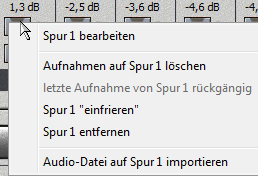
Mit einem Klick mit der Rechten Maustaste auf Knopf "R" - Spur bearbeitengelangt man zum Audio Editor

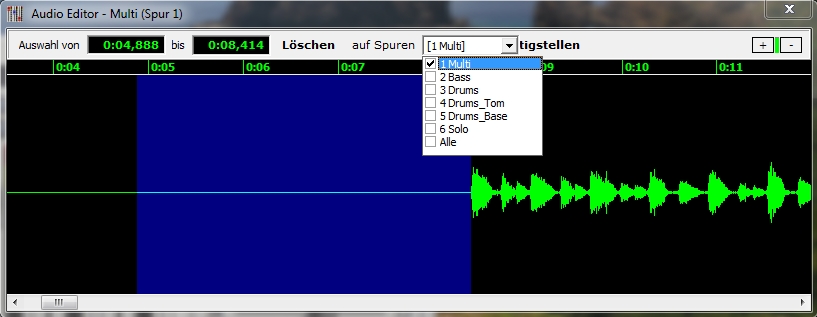
1. Mit der Maus im Editorfenster den Bereich auswählen, welcher gelöscht werden soll
Hinweis:
1. Der linke Marker (blau) und der rechte Marker (gelb) können jetzt noch verschoben werden.
2. Mit den Knöpfen "+" und "-" oben rechts im Audio Editor Fenster, kann man die Wellenform vergrößern (einzoomen)
bzw. verkleinern (auszoomen). Im vergrößerten Zustand ist ein feineres Verschieben der Auswahl möglich.
3. Zudem kann man mit gedrückt gehaltener STRG-Taste und der Linken Maustaste die Auswahl im milli Sek Berreich verschieben.
2. Funktionen Auswahl löschen auswählen (die Auswahl wird blau und die dargestellte Wellenform verschwindet)
3. Möchte man andere Spuren in diesen Löschvorgang mit einbeziehen,
dann wählt man entsprechende Spur/en mit dem Popup "auf Spuren" aus.
Hinweis:
Bis hier her hat man noch die Möglichkeit, mit Klick auf die rechte Maustaste in das Audio Editor Fenster,
den kompletten Löschvorgang abzubrechen.
4. Zum Schluß klickt man auf die Schrift "Fertigstellen". Der Easy Recorder löscht nun die Auswahl in dieser/sen Spur/en